Was man sieht
- Quorum, Clusterkarte und Last der Knoten
- QEMU-VMs und LXC-Container, Snapshots
- Speicher
- vzdump-Sicherungen, letzte Aufgaben, HA und Replikation
Konnektorkatalog › Virtualisierung

Cluster, virtuelle Maschinen, Container, Speicher und Sicherungen eines Proxmox VE.
Installation über die Ansicht Konnektoren von HexaConnect.
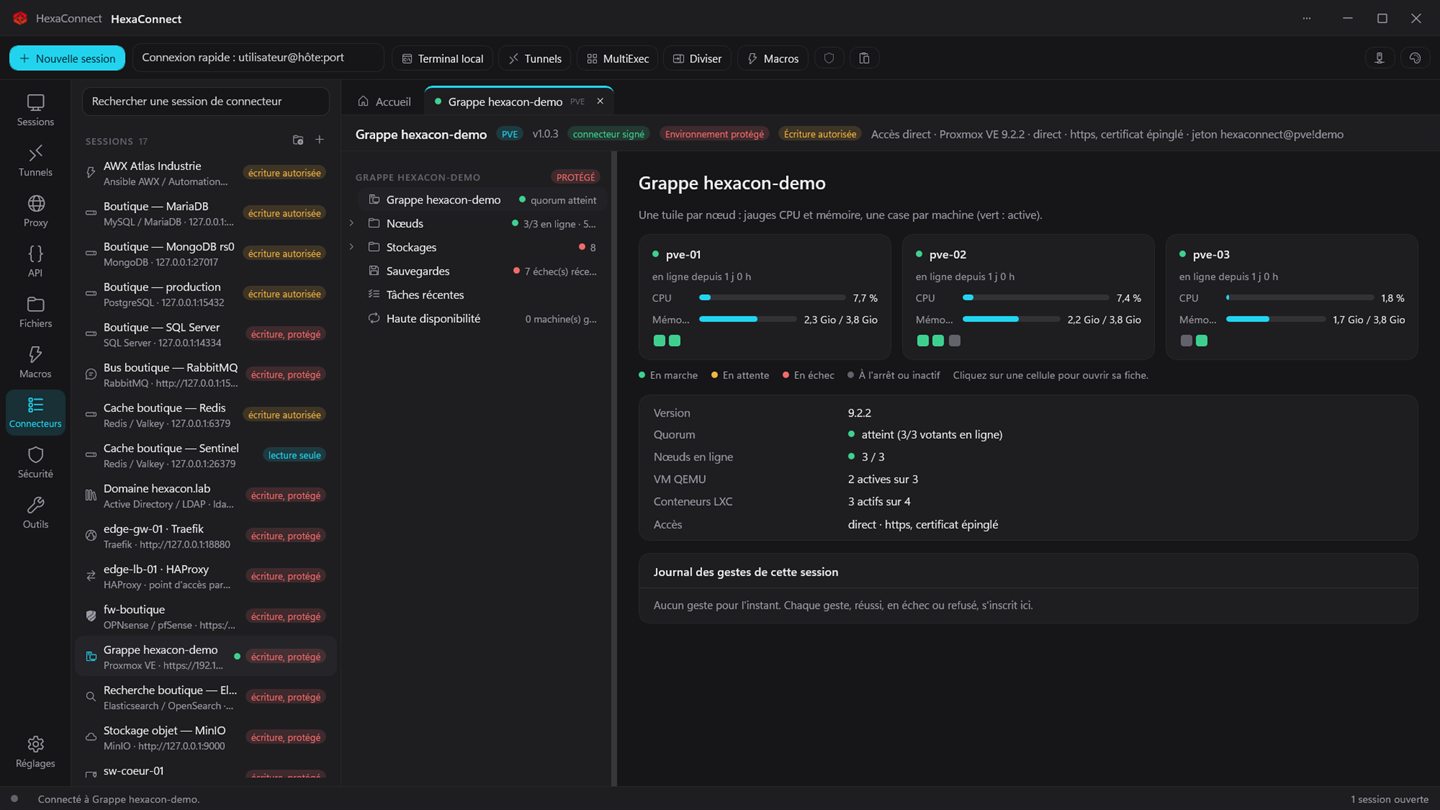
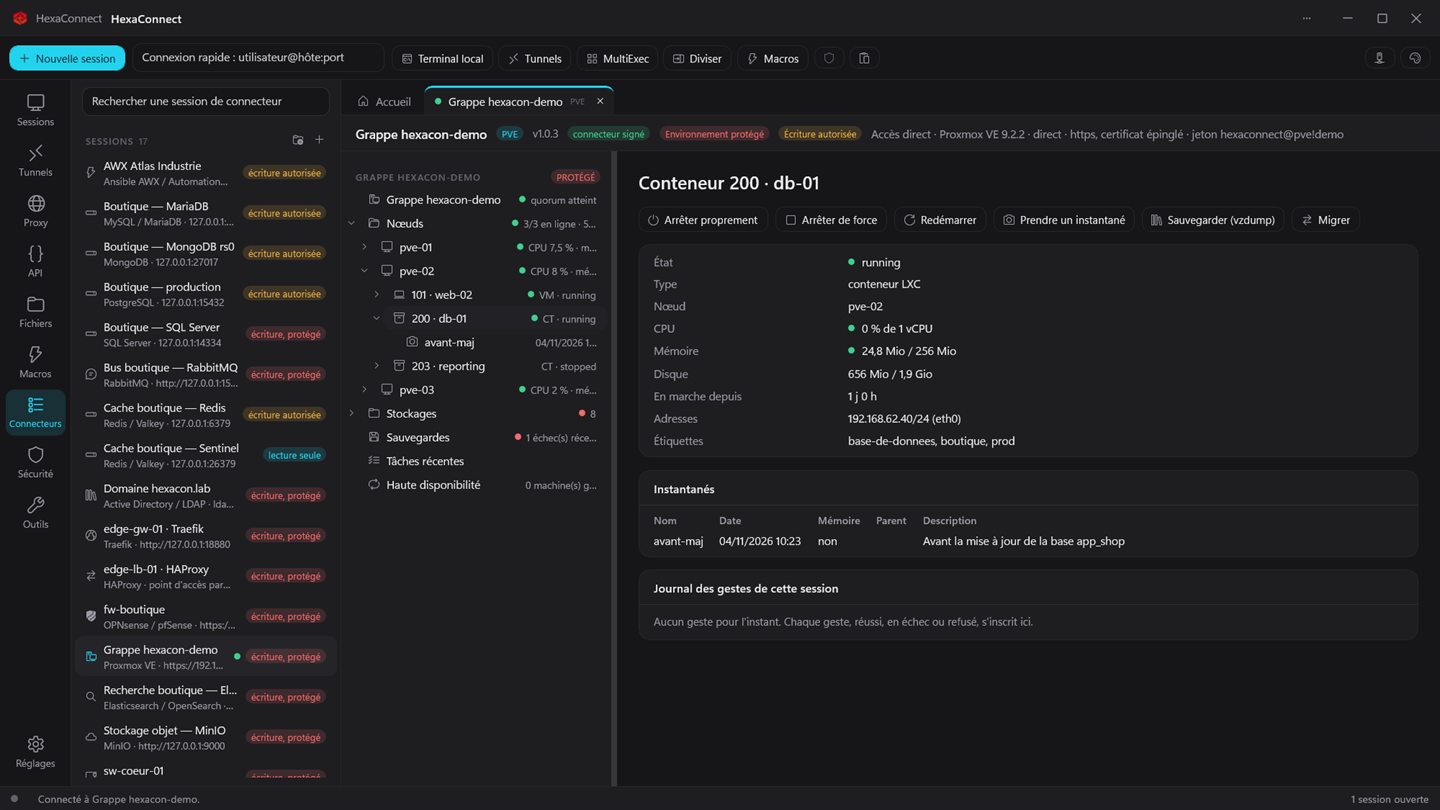
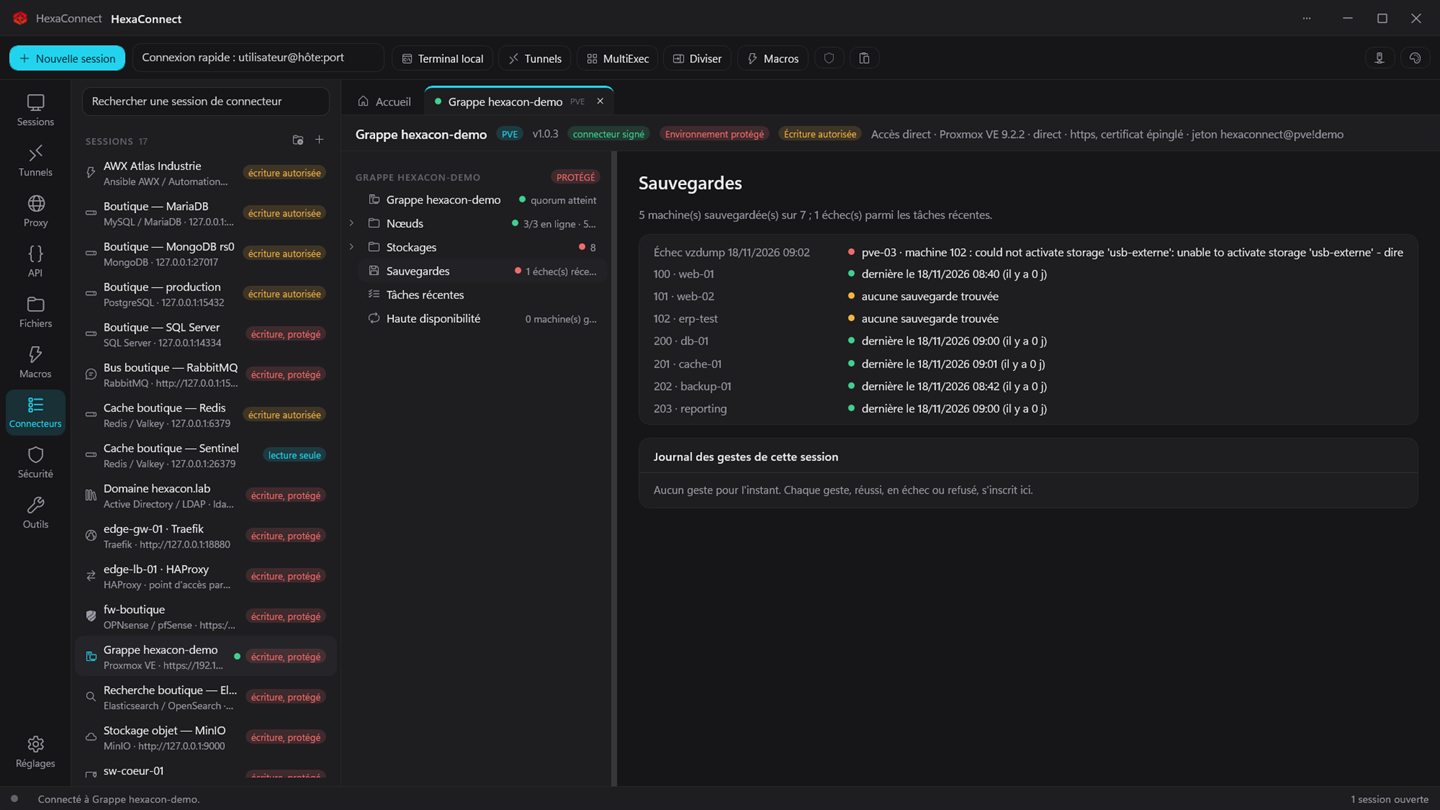
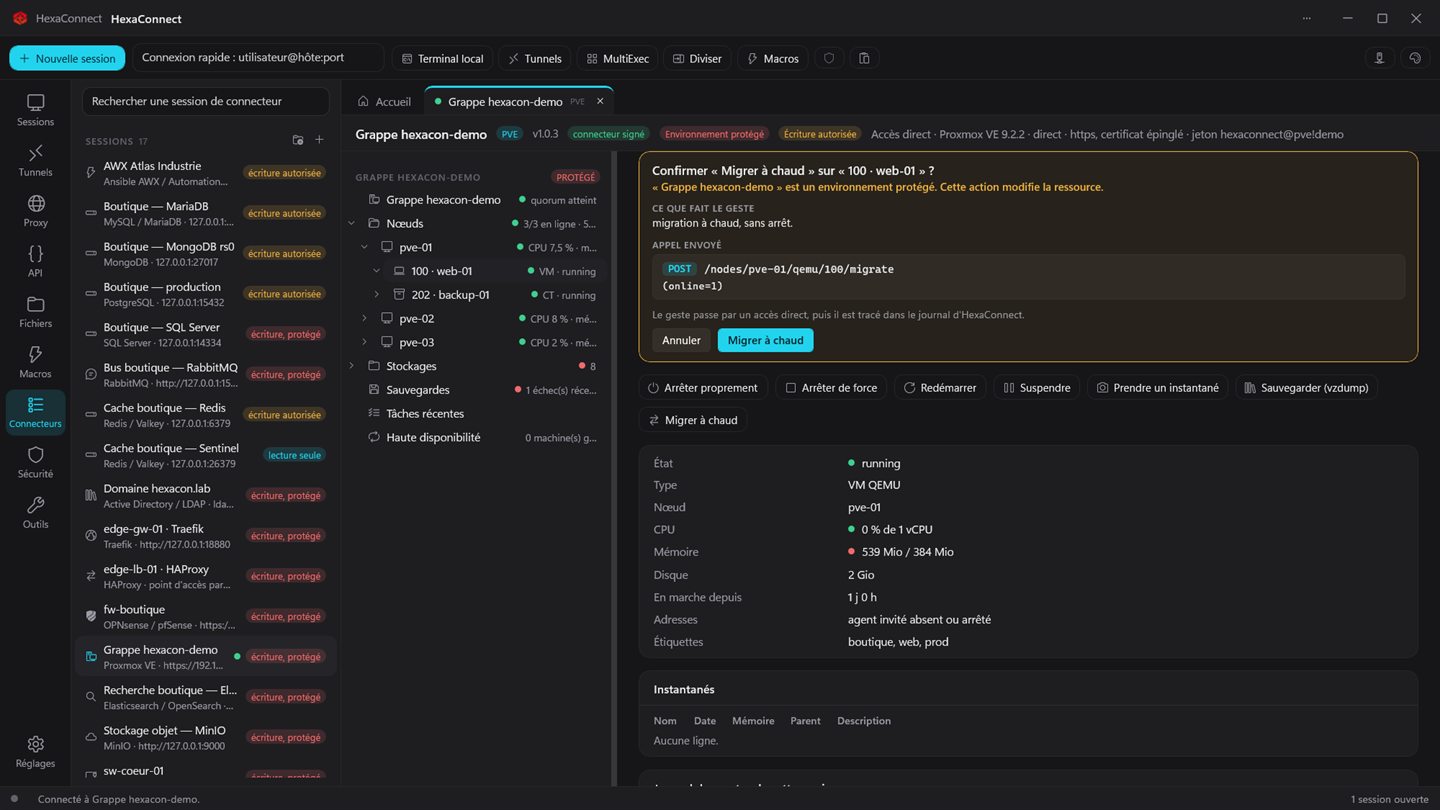
Noch keine Konsole: Sie kommt in einer späteren Version.
API (Port 8006) über Tunnel, VPN oder SSH-Sitzung; API-Token im Tresor; selbstsigniertes Zertifikat per angeheftetem Fingerabdruck akzeptiert.
Lesen mit Discovery, Aktionen mit Pro oder Enterprise.
VerfügbarKein Fremdtreiber: Code von Massive Dynamic.
Proxmox VE ab 7 (getestet auf einem 9.2-Cluster mit drei Knoten).
API-Token benutzer@realm!token mit PVEAuditor (Lesen); PVEVMUser oder PVEVMAdmin für Aktionen.
Noch keine noVNC- oder xterm.js-Konsole: Sie erfordert Weiterentwicklungen der Oberfläche.
 Bald verfügbar
Ihr vCenter in HexaConnect: Inventar, VMs, Snapshots und vMotion, ohne schweren Client.
Vollständiger Steckbrief →Hyper-V-Hosts und Failovercluster per Remote-PowerShell verwalten – ohne Agent und ohne offenen Port.
Vollständiger Steckbrief → Bald verfügbar
Ihr Prism Central in HexaConnect: Cluster, AHV-Hosts, VMs, Wiederherstellungspunkte, Speicher und Alarme, über die API v4.
Vollständiger Steckbrief →Ihre XCP-ng-Pools über die REST-API von Xen Orchestra: Hosts, VMs, Snapshots, Speicher und Sicherungen.
Vollständiger Steckbrief → Verfügbar
Ihr OVHcloud-Konto in HexaConnect: Public Cloud, vRack, IP-Adressen und ihre Firewall, dedizierte Server.
Vollständiger Steckbrief → Verfügbar
Ihre Scaleway-Instanzen, ihre Sicherheitsgruppen, VPCs und IAM-Rechte in HexaConnect.
Vollständiger Steckbrief →Die genannten Marken gehören ihren jeweiligen Inhabern; ihre Nennung bedeutet weder Partnerschaft noch Billigung.